
Une fois scanner ou pris en photo on aimerai débarrasser notre dessin de certaine fond ou couleur opaque dans le but est de facilite la manipulation de notre composition. Par exemple : on voudrait ajouter la couleur aisément sans craindre de gâcher le line-arts, ou la valeur de la couleur applique se perde (si l’image a été pris en photo par exemple, le blanc peut-être légèrement du gris).
La procédure implique de rendre tous ce qui est présumer blanc en transparent, et rester seulement avec les trait du dessin donc des lignes bien noirs. Je vais utiliser pour la démo medibang Paint Pro.
Voici l’image que nous allons utiliser pour comme la victime de nos expériences. Vous l’aurai remarque c’est des traits au crayon pas d’encrage.
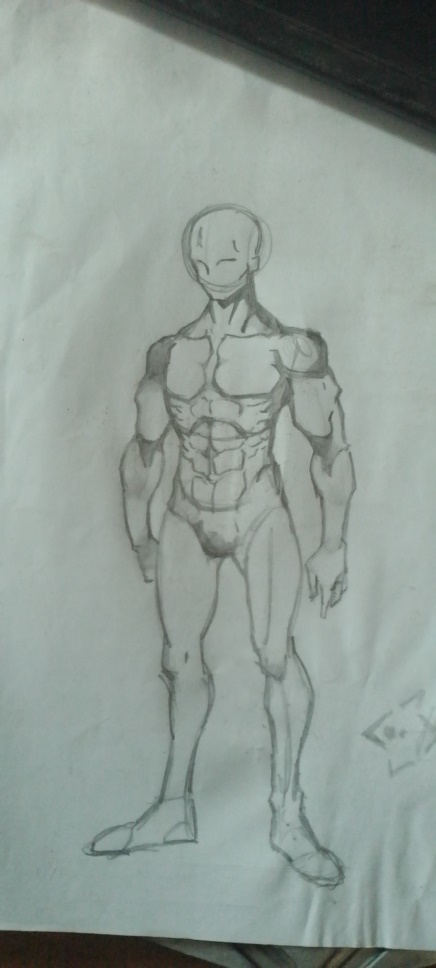
Mr bonhomme taille : 1.60 mm origine : laboratoire artistique d’expérimentation (L.A.E en sigle)
Bien commençons avec :
Medibang Paint Pro
Tout d’abord je dois rogner l’image . je selectionne la zone concerner grace a l’outils de selection forme
 et
et
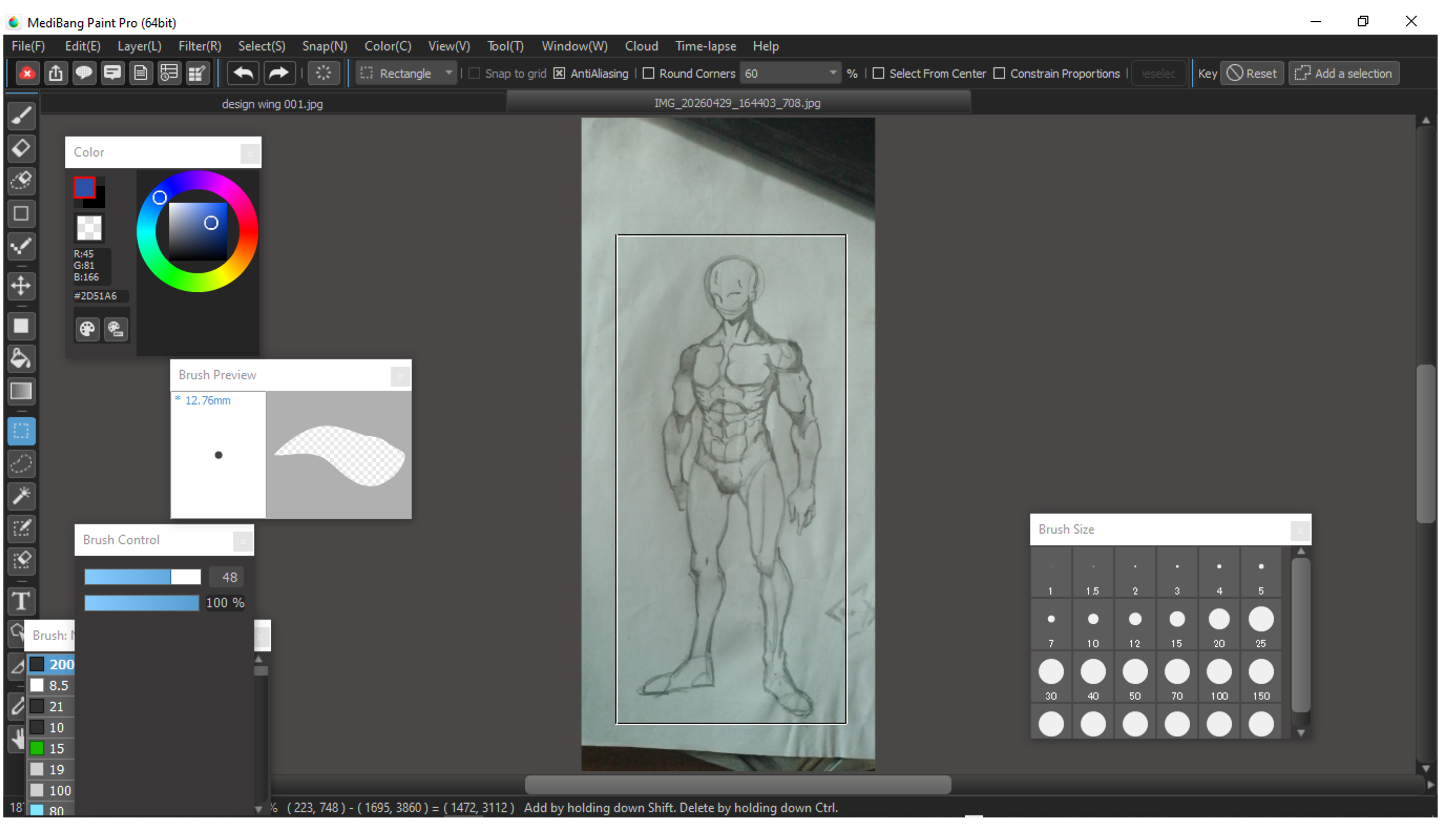
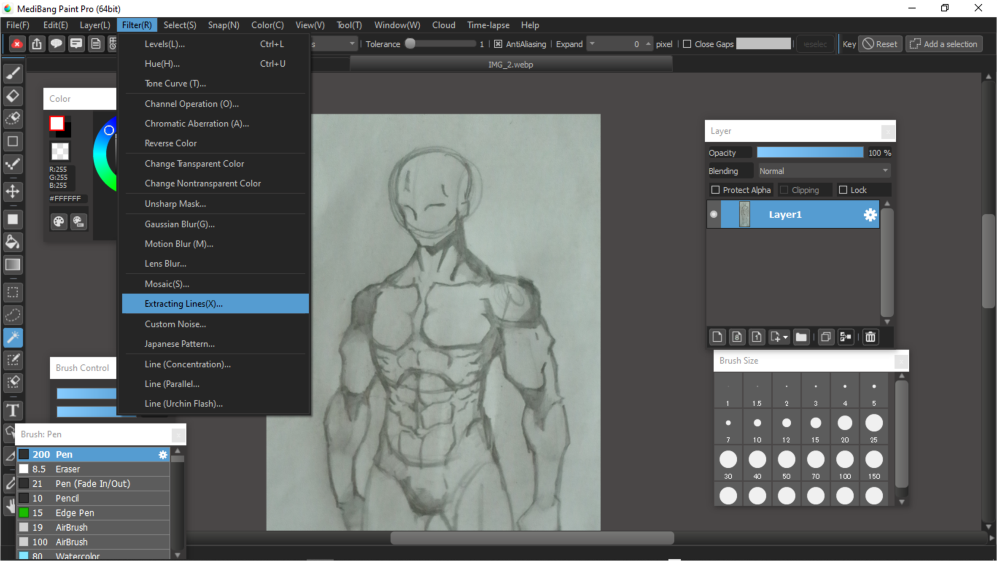
Sur edit
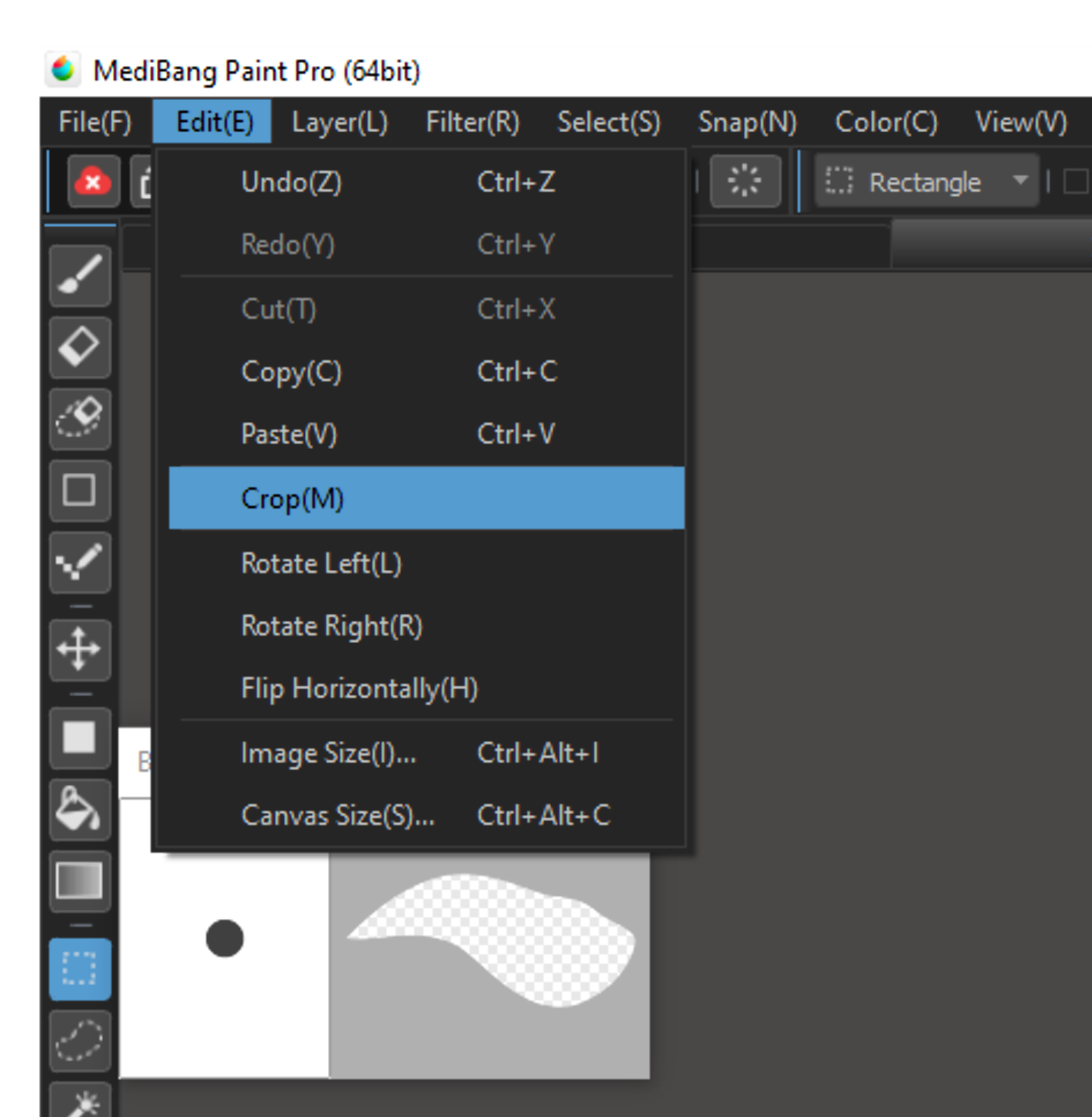
Ah oui de mon cote le programme est en anglais ah la la, mais ca va passer, c’est pas des mots complique.
Voici le resultat
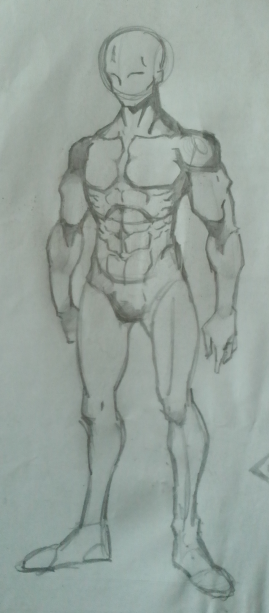
Points de precision je peux appliquer directement appliquer l’option « Extracingt lines(X) » de medibang Paint et en rester la sauf que on aura pas un rendu elegante, vue que l’image pris par la camera d’un telephone (ah ! pour nous qui n’avons pas de scanner. Attentions! meme pour une image scannee, les retouche peut-etre inevitable)
- Application direct de « Extracting lines(X) »
Sur la partie input cette option offre trois jauge(de gauche vers la droite) pour gerer les couleurs plus sombres(noir), grises(demi-ton), et blanches.
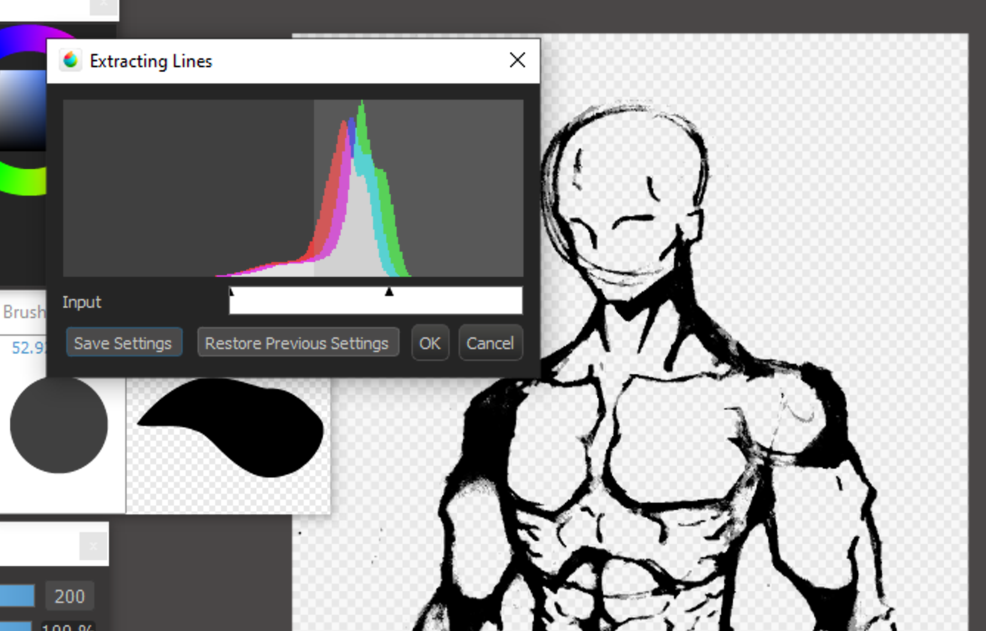
Sur l’image la jauge du gris est place au meme niveau que la jauge du noir(c’est soit du la noir ou la blache) pour rehausser la couleur noir. A vous de regler de facon a obtenir le resultat voulu, souvent le programme s’en occupe automatiquement et avez juste a valider. On remarque déjà que tout ce qui est blanc passe au transparent ce qui est déjà bon, mais il faut appliquer quelques filtre supplementaire.
Parce que si l’on selectione la zone non transparent du calque on obtient :
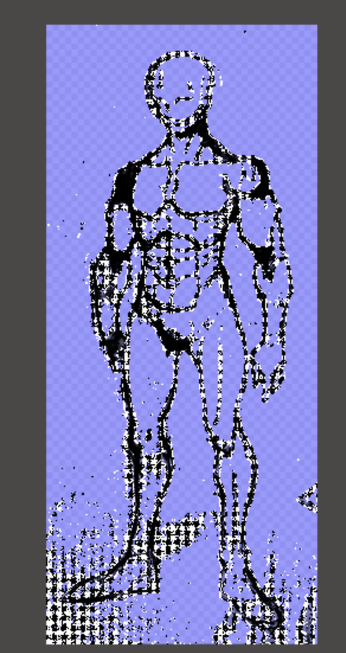
Quelques taches indesirable, On ne poura pas tout occultes mais…
- Ajoutons quelques filtre supplementaires
J’ai decouvert cette methode juste en preparant ce tuto, moi qui utilise ce logiciel depuis l’epoque le plus ancient. Donc ca nous aidera tous en meme temps, c’est pas pour rien qu’un homme a dit : « partager un savoir, ne le divise pas, mais la multiplie » [carressse ca moustache.] hum…
Bien treve de reflexion !! …passons a la methode au niveau du filtre l’option :
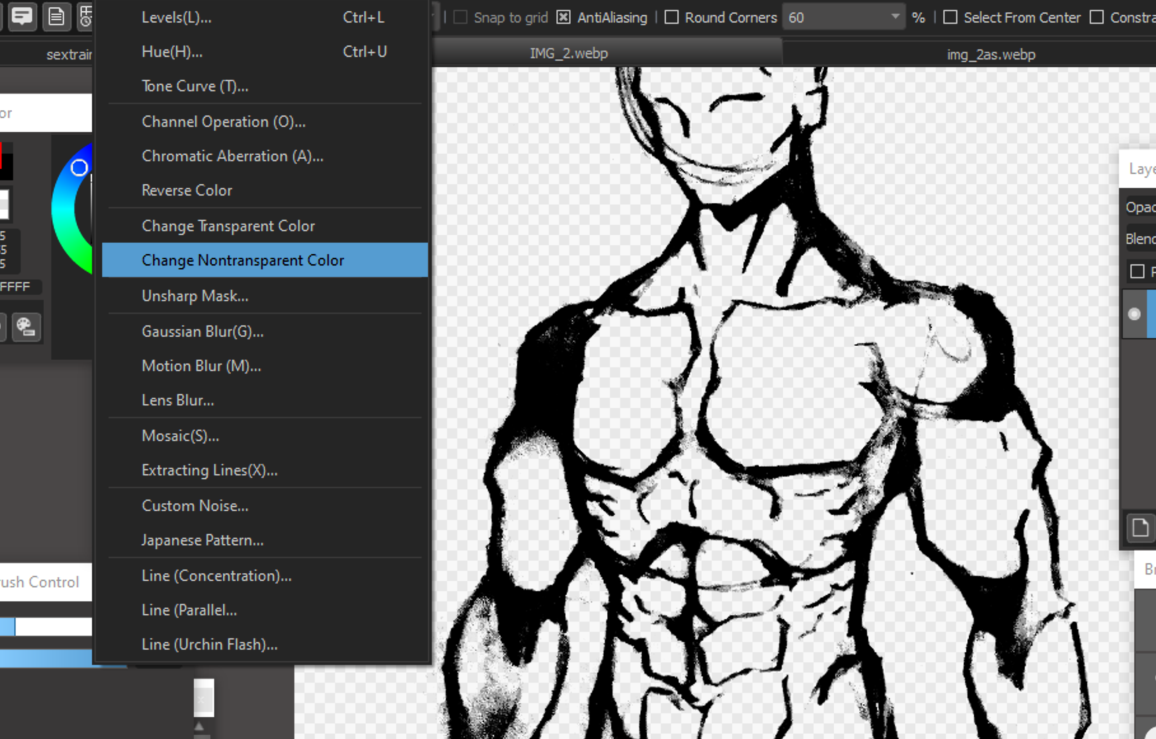
« Change NonTransparent color »
Result :
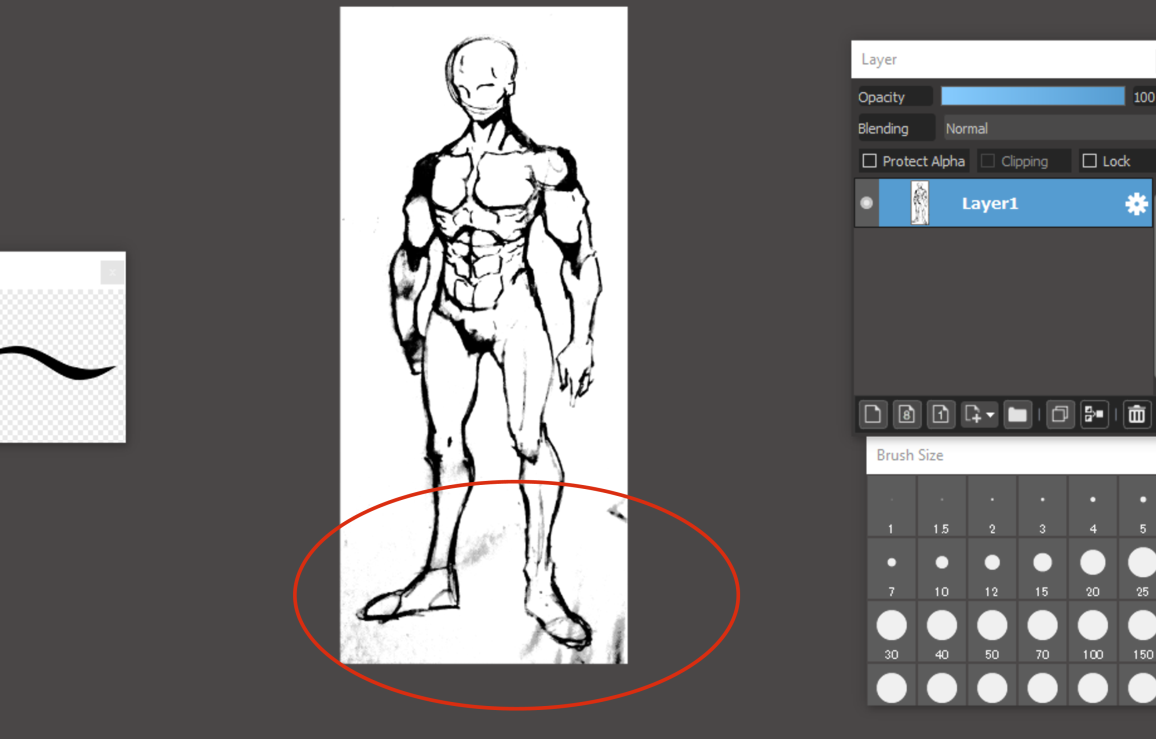
Les transparent devient tout blanc et met en evidence les gris indesirable. Maintenant appliquons le coup-de-grace : MASSACRATION !! on applique le filtre final « Extracting line(X) »
Resultat :
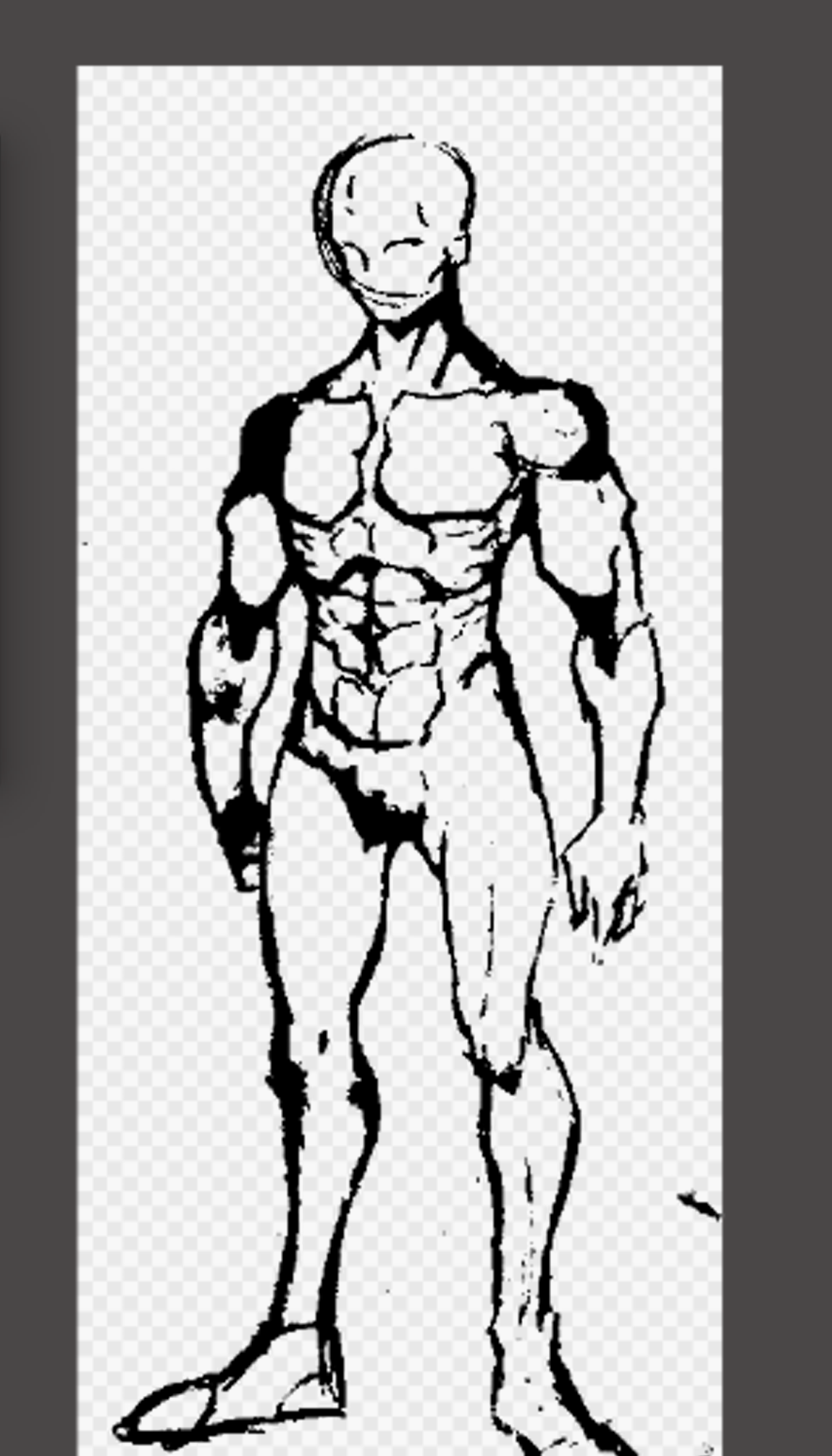
On verifie le rendu avec le filtre « Change NonTransparent color »
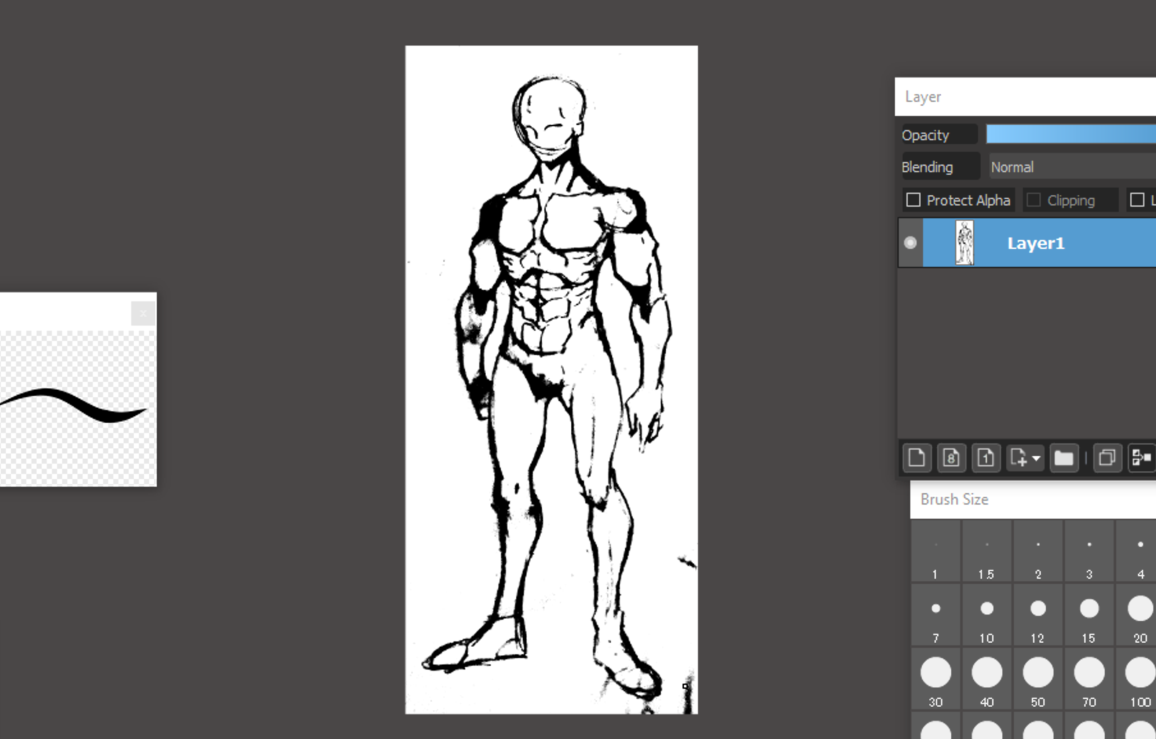
Mag gnifique !! mag le gnific !!
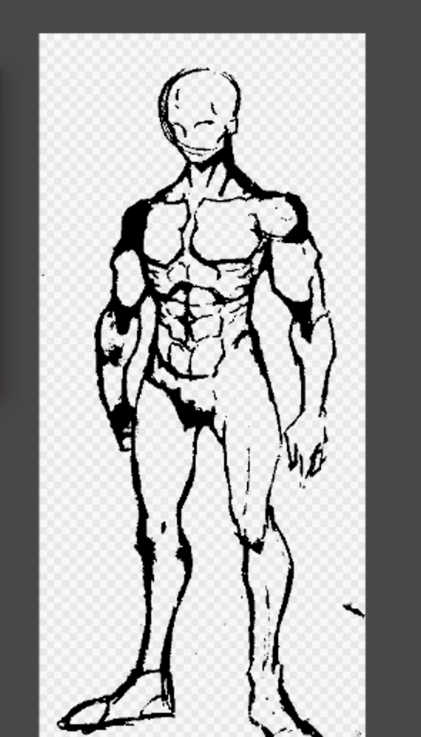
Voila c’est bon, c’est clean on peut maintenat on peut effectuer d’autres taches librement. Et ne pas oublie de refaire (Undo) pour annuler le filtre « Change NonTransparent color » et on notre image avec les zones blanche en transparent.
Comme ceci :
Le prochain post abordera toujours avec cette image, un nouveau sujet suuuuur…. Je peux tester ce même concept sur un autre logiciel par exemple « Krita » ou « gimp » ou « ibis paint » ou poursuivre avec la colo. on verra bien. nous allons esseyez de poster souvent.
Pour l’instant porter vous bien et à la prochaine!!